Rédiger un courrier, analyser des chiffres ou présenter un projet en réunion : Word, Excel et PowerPoint répondent à des tâches différentes. Pour choisir une formation Word, Excel et PowerPoint, commencez par identifier les documents que vous produisez et les difficultés rencontrées. Vous pourrez ensuite comparer les programmes, le niveau de départ et les modalités d'apprentissage. Faut-il approfondir un seul logiciel ou construire un parcours sur les trois ? Voici les repères pour organiser votre formation à partir de vos besoins professionnels.
Pourquoi se former à Word, Excel et PowerPoint ?
Utiliser régulièrement un logiciel ne signifie pas connaître les fonctions les plus adaptées à ses tâches. Une formation peut vous aider à remplacer des manipulations répétitives par une méthode plus structurée. Son intérêt dépend toutefois des usages que vous pourrez mettre en pratique.
Identifier les usages de chaque logiciel au travail
Les trois outils sont complémentaires. Pour déterminer celui à travailler en premier, partez d'un document ou d'un résultat concret.
| Logiciel | Usage principal | Exemple de tâche |
| Word | Rédiger et structurer du texte | Harmoniser un rapport et générer son sommaire |
| Excel | Calculer, organiser et analyser des données | Suivre des résultats mensuels et les synthétiser |
| PowerPoint | Présenter des informations visuellement | Construire un support de réunion lisible |
Une même activité peut mobiliser les trois logiciels. Vous pouvez analyser des données dans Excel, commenter les résultats dans Word et sélectionner les principaux enseignements pour une présentation PowerPoint.
Cette complémentarité ne signifie pas que vous devez suivre trois formations immédiatement. Identifiez d'abord le logiciel dont une meilleure maîtrise faciliterait le plus votre travail.
Déterminer les compétences utiles à son projet
Dressez une liste de vos tâches fréquentes. Pour chacune, notez le résultat attendu et ce qui vous bloque.
- Dans Word, vous passez trop de temps à remettre les titres en forme après chaque modification.
- Dans Excel, vous refaites les mêmes calculs ou recopiez des totaux manuellement.
- Dans PowerPoint, vous alignez chaque objet séparément et obtenez des diapositives peu homogènes.
Transformez ces difficultés en objectifs observables : « créer une table des matières », « produire une synthèse mensuelle » ou « réutiliser une disposition de diapositive ». Ces objectifs vous aideront davantage à comparer les programmes qu'une intention générale de progresser en bureautique.
Précisez aussi la fréquence de chaque tâche. Une difficulté quotidienne peut justifier une formation prioritaire, même si elle concerne une fonction moins avancée qu'un autre besoin occasionnel.
Qu'apprend-on dans une formation Word, Excel et PowerPoint ?
Chez Walter Learning, Word, Excel et PowerPoint correspondent à trois formations distinctes. Pour les comparer, examinez leurs objectifs et le programme publié de chaque offre. Les intitulés et les découpages peuvent évoluer : ne vous fiez pas uniquement à un ancien descriptif de cours.
Word pour structurer et mettre en page des documents
Le programme publié de la formation Word comporte quatre parties : rédaction et organisation des documents, illustration, gestion des documents longs avec les styles, puis automatisation et productivité. Il inclut notamment les tableaux, les images, les tables des matières, les index, le publipostage et les formulaires.
Pour choisir cette formation, examinez les documents que vous devez produire. Si vous rédigez des rapports, les styles et les repères de navigation constituent des priorités. Si vous préparez des courriers personnalisés en série, recherchez plutôt les apprentissages liés au publipostage.
Un exercice utile consiste à reprendre un document existant : appliquez une hiérarchie de titres, vérifiez la cohérence de la présentation, puis modifiez le texte. Vous pourrez constater si votre mise en page reste stable sans tout reprendre à la main.
Consultez le programme de la formation Word.
Excel pour calculer et analyser des données
La formation Excel présente trois ensembles : initiation, fonctions avancées, puis gestion et analyse des bases de données. Le programme publié comprend les calculs, les graphiques, les références absolues et relatives, les fonctions conditionnelles, statistiques et financières, une initiation aux macro-commandes, le tri, les filtres et les tableaux croisés dynamiques.
Votre priorité dépend des tableaux utilisés. Un suivi simple demande d'abord une saisie cohérente et des calculs fiables. Une analyse plus large suppose aussi de savoir filtrer les données, choisir les fonctions adaptées et interpréter une synthèse.
Pour évaluer l'utilité d'un programme, choisissez un tableau que vous utilisez déjà. Demandez-vous quelles opérations vous pourriez réaliser seul après la formation. Le nom d'une fonction au programme compte moins que votre capacité à l'appliquer correctement à vos données.
Consultez le programme de la formation Excel.
PowerPoint pour concevoir une présentation claire
Le programme de la formation PowerPoint s'organise autour des fondamentaux, de l'illustration et de l'animation, puis de la productivité et de l'impact. La fiche présente notamment le travail sur les textes et les formes, les images, les tableaux, les graphiques, les contenus audiovisuels et l'environnement graphique.
Pour choisir un parcours, vérifiez qu'il vous aide à structurer le message autant qu'à manipuler les objets. Une présentation réussie suppose de sélectionner les informations utiles, de hiérarchiser les contenus et de conserver une bonne lisibilité.
Prenez une présentation existante et identifiez trois améliorations : une diapositive trop chargée, une mise en page incohérente et un graphique difficile à lire. Cherchez ensuite si le programme vous donne les moyens de corriger ces difficultés.
Consultez le programme de la formation PowerPoint.
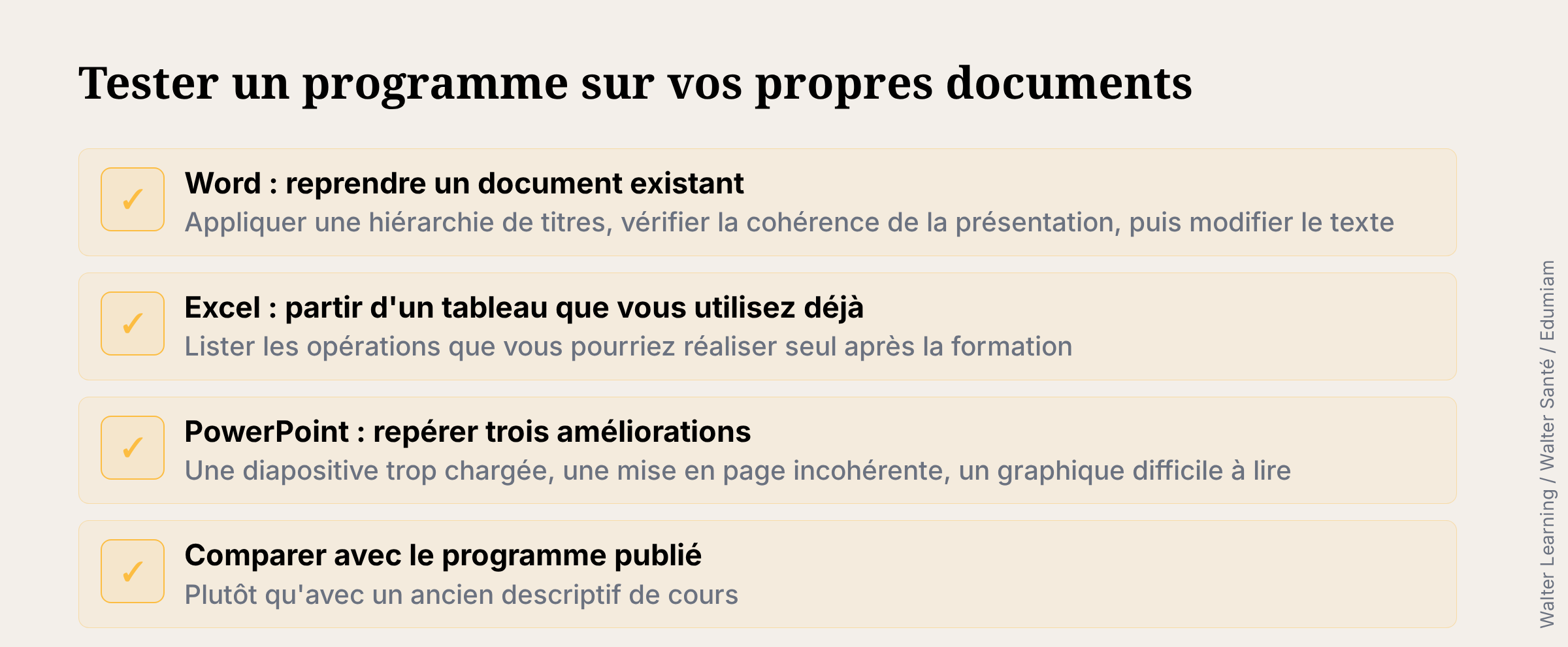
Les repères pour tester un programme Word, Excel ou PowerPoint — Walter Learning

Formation Excel, formation Word, formation PowerPoint et formation outils collaboratifs. Certaines sont éligibles au CPF : vérifiez-le sur la fiche de chaque formation.
Faut-il se former à un seul logiciel ou aux trois ?
Une formation ciblée et un parcours couvrant plusieurs outils répondent à des besoins différents. Le choix dépend de vos acquis, du temps disponible et de l'articulation entre vos tâches.
Choisir une formation ciblée pour un besoin précis
Concentrez-vous sur un logiciel si celui-ci représente votre principal point de blocage. Ce choix convient aussi lorsqu'un nouveau poste ou une nouvelle mission impose un résultat à court terme.
Vous pourrez consacrer davantage de temps aux exercices pertinents au lieu de multiplier les apprentissages. Par exemple, un besoin de synthèse de données peut conduire à prioriser Excel, tandis que la préparation régulière de rapports peut orienter vers Word.
Définissez un premier résultat à obtenir, puis un second objectif plus exigeant. Cette progression vous permettra de mesurer vos acquis sans réduire la réussite au simple visionnage des cours.
Construire un parcours sur les trois logiciels
Un parcours Word, Excel et PowerPoint est pertinent lorsque vos dossiers nécessitent plusieurs types de documents. Organisez-le à partir d'un projet commun : analyser des résultats, rédiger un compte rendu et préparer leur présentation.
Commencez par le logiciel utilisé le plus souvent, puis ajoutez les autres lorsque vous disposez d'un temps de pratique suffisant. Suivre plusieurs formations en parallèle est envisageable si les modalités le permettent, mais ce rythme doit rester compatible avec vos autres obligations.
Si vous échangez des contenus entre les outils, vérifiez aussi la méthode utilisée. Un élément copié, incorporé ou lié ne se comporte pas de la même façon. Ne supposez pas qu'un tableau ou un graphique se mettra toujours à jour automatiquement dans un autre document.
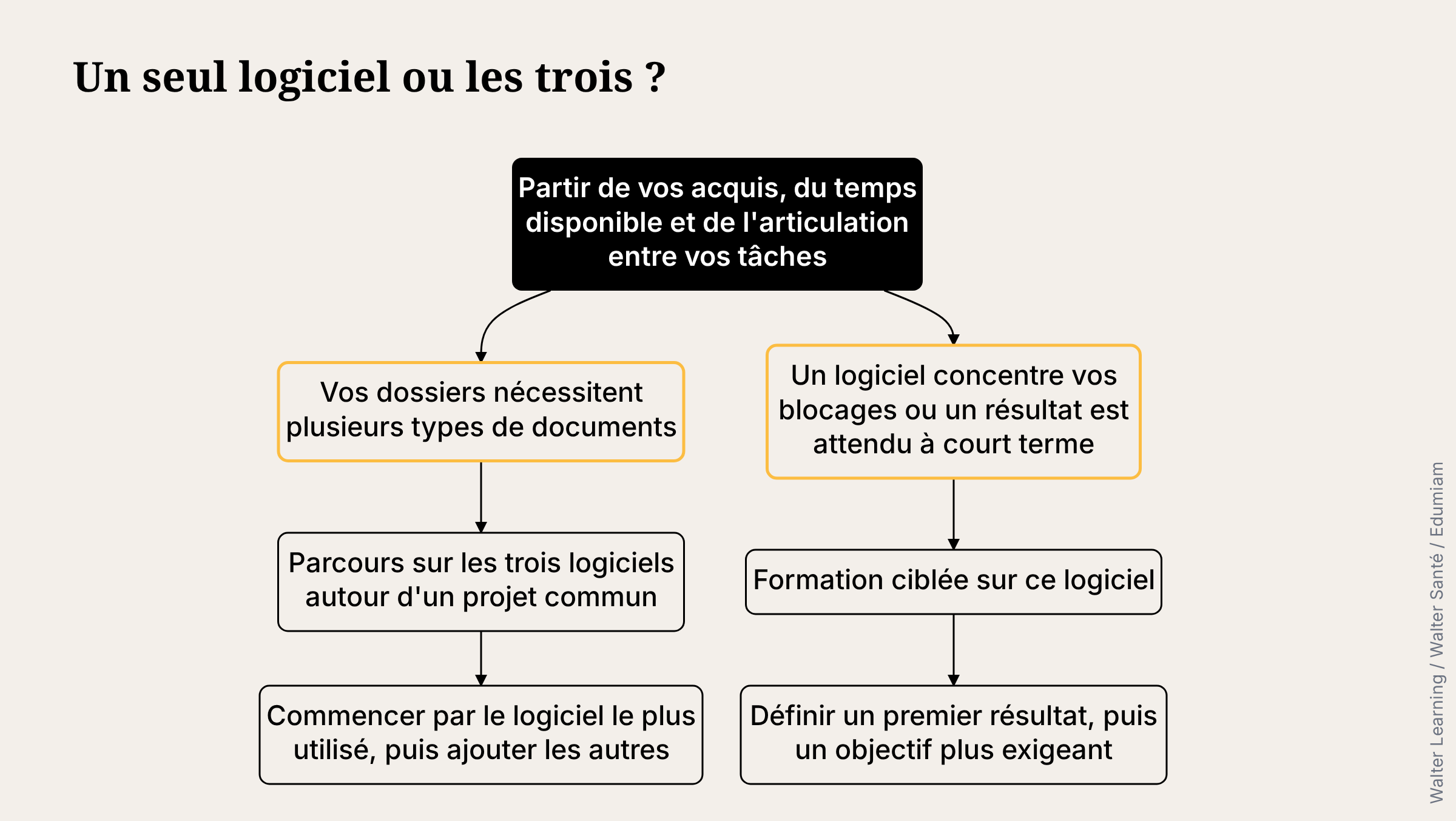
Les repères pour choisir entre un seul logiciel et les trois — Walter Learning
Quels critères comparer avant de s'inscrire ?
Le programme ne suffit pas à départager deux offres. Examinez également les prérequis, la place des exercices et les conditions concrètes de suivi.
Vérifier le niveau requis et les objectifs du programme
Un parcours qui commence par l'interface peut convenir à une personne débutante, mais il faut aussi vérifier les prérequis techniques. Savoir utiliser son ordinateur et disposer du logiciel demandé reste nécessaire pour reproduire les manipulations.
Les fiches Walter Learning des trois offres mentionnent l'installation du logiciel concerné pour Windows, ainsi qu'un micro et une caméra fonctionnels. Si vous utilisez un Mac ou seulement une version Web, demandez confirmation de la compatibilité avant de vous inscrire.
Vérifiez ensuite le niveau de sortie attendu. Un programme consacré aux premiers calculs ne répond pas forcément à un besoin d'analyse avancée. À l'inverse, une liste de fonctions complexes ne garantit pas que le parcours sera adapté à votre point de départ.
Comparer le format, la durée et l'accompagnement
Les offres Walter Learning consultées présentent un apprentissage en ligne en autonomie. Le catalogue affiche 13 heures pour Word, 20 heures pour Excel et 10 heures pour PowerPoint. Confirmez toujours la durée contractuelle sur l'offre retenue, ainsi que le temps à prévoir pour pratiquer. Le catalogue des formations bureautiques permet d'accéder aux fiches actualisées.
Comparez aussi les points suivants :
| Critère | Question à poser |
| Exercices | Pouvez-vous refaire les manipulations sur des fichiers ? |
| Accompagnement | Qui répond aux questions et par quel canal ? |
| Organisation | Quel rythme pouvez-vous suivre et pendant combien de temps ? |
| Ressources | Quels supports restent accessibles pendant le parcours ? |
| Évaluation | Comment les acquis sont-ils mesurés ? |
Le nombre de vidéos ne suffit pas à mesurer la qualité d'une formation. Privilégiez un parcours qui vous permet d'appliquer les notions, de comprendre vos erreurs et de vérifier votre autonomie.
Si vous envisagez le CPF, consultez l'offre correspondante sur Mon Compte Formation et vérifiez les informations du dossier avant validation. Le financement doit être examiné pour l'offre choisie et votre situation.
Examiner les évaluations et la certification proposée
Distinguez les exercices d'entraînement, les évaluations pédagogiques et l'épreuve de certification. Ils ne remplissent pas le même rôle. Demandez si un positionnement initial est prévu et comment les résultats vous aideront à organiser votre apprentissage.
Les certifications Tosa des trois logiciels disposent de fiches au Répertoire spécifique de France Compétences :
| Logiciel | Référence | Échéance de l'enregistrement |
| Word | RS6964 | 18 décembre 2027 |
| Excel | RS7256 | 24 septembre 2028 |
| PowerPoint | RS6961 | 18 décembre 2027 |
Ces références concernent les certifications portées par Isograd. Pour l'offre que vous choisissez, vérifiez la certification préparée, les modalités de passage et l'inclusion éventuelle de l'examen dans le prix. Suivre les cours ne signifie pas obtenir automatiquement la certification.
Comment décider de sa première formation ?
Reprenez vos tâches fréquentes et choisissez le logiciel dont une meilleure maîtrise aurait l'effet le plus immédiat. Comparez ensuite deux ou trois objectifs précis avec le programme publié. Vérifiez enfin votre équipement, le temps de pratique disponible et les conditions d'accompagnement.
Pour évaluer votre point de départ, essayez de réaliser une tâche complète sans tutoriel. Une question de calcul ou un raccourci connu ne suffisent pas à déterminer votre niveau global. La capacité à produire, contrôler et corriger un document constitue un repère plus utile.
Découvrez nos formations Word, Excel et PowerPoint pour construire un parcours adapté à vos usages.
Sur PC

Votre aide-mémoire pour utiliser tous les raccourcis Excel indispensables !
Votre aide-mémoire pour utiliser tous les raccourcis Word indispensables !

Votre aide-mémoire pour utiliser tous les raccourcis PPT indispensables !
Sur MAC

Votre aide-mémoire pour utiliser tous les raccourcis Excel indispensables !
Votre aide-mémoire pour utiliser tous les raccourcis Word indispensables !
Votre aide-mémoire pour utiliser tous les raccourcis PPT indispensables !