Comparez la prise en main : mettez en regard le glisser-déposer de Wix et celui qu'apporte l'extension Elementor à WordPress.
Faites le point sur vos moyens : évaluez le budget, le temps et les compétences que vous pouvez consacrer à votre site.
Choisissez Wix pour une petite vitrine : présentez votre activité en quelques pages, mises en page rapidement.
Préférez WordPress pour un site qui grandira : choisissez votre hébergeur, enrichissez le site et gardez la possibilité de le déplacer.
Écartez Wix pour vendre en ligne : mettez en balance Shopify et WordPress avec l'extension WooCommerce.
Envisagez Webflow pour un design haut de gamme : prévoyez alors le temps d'apprendre un outil plus exigeant.
Pour créer votre site sans coder, Wix et WordPress conviennent tous les deux. Opter pour Wix ou WordPress change pourtant la façon de construire vos pages et les évolutions possibles du site.
Dans Créez votre site internet avec WordPress, notre formation, Meddy Chalder compare ces deux outils à Shopify et à Webflow. Ce développeur web maîtrise WordPress, WooCommerce et Webflow.
WordPress ou Wix : quelles différences entre les deux solutions ?
Wix et WordPress sont deux CMS (Content Management System) : des logiciels qui servent à construire et à gérer un site. Leur prise en main diffère, tout comme les moyens qu'ils demandent.
La facilité de prise en main et la gestion du site
Wix est connu pour sa simplicité d'utilisation. Son interface repose sur le glisser-déposer : vous placez chaque élément où vous le souhaitez, un peu comme sur Canva.
Sur WordPress, vous gérez le site depuis une interface d'administration. Elle rassemble vos pages, vos articles, vos images et vos extensions, ces modules qui ajoutent des fonctions au site.
Le thème choisi donne au site son apparence de départ. Vous le personnalisez ensuite à votre goût.
L'extension Elementor ajoute elle aussi le glisser-déposer, avec un aperçu en direct de chaque modification.
Le placement y reste toutefois moins libre que sur Wix. Pour mettre un bouton à un endroit précis, vous réglez ses marges et ses espacements.
Astuce
Pour débuter, construisez d'abord une page d'accueil simple : un titre, une image et un bouton d'action. Explorez les fonctions d'Elementor au fil de cette page. Restez dans les réglages de base, sans passer par le code.
Le budget, le temps et les compétences à prévoir
Faites le point sur votre budget, votre temps, vos compétences techniques et vos objectifs à long terme avant de retenir Wix ou WordPress.
WordPress est un logiciel gratuit. Pour mettre le site en ligne, vous payez en revanche un hébergement et un nom de domaine.
Certaines extensions, comme Elementor, existent aussi en version payante, plus complète. Pour estimer votre budget, additionnez l'hébergement, le nom de domaine et les versions payantes dont vous aurez besoin.
Le temps d'apprentissage et les compétences demandées diffèrent d'un outil à l'autre :
Critère
Wix
WordPress
Temps d'apprentissage
Prise en main rapide, sans longue formation préalable
Apprentissage d'Elementor par la pratique, en essayant et en acceptant de vous tromper
Compétences
Pas plus de savoir-faire qu'un logiciel de bureautique
Des connaissances de base suffisent pour créer le site
En cas de blocage sur WordPress, un forum ou une intelligence artificielle peut vous aider à trouver la réponse.
Pour aller plus loin, des notions de HTML (HyperText Markup Language) et de CSS deviennent utiles. Ce sont les deux langages qu'utilisent toutes les pages web.
Dans quels cas Wix suffit-il pour créer un site ?
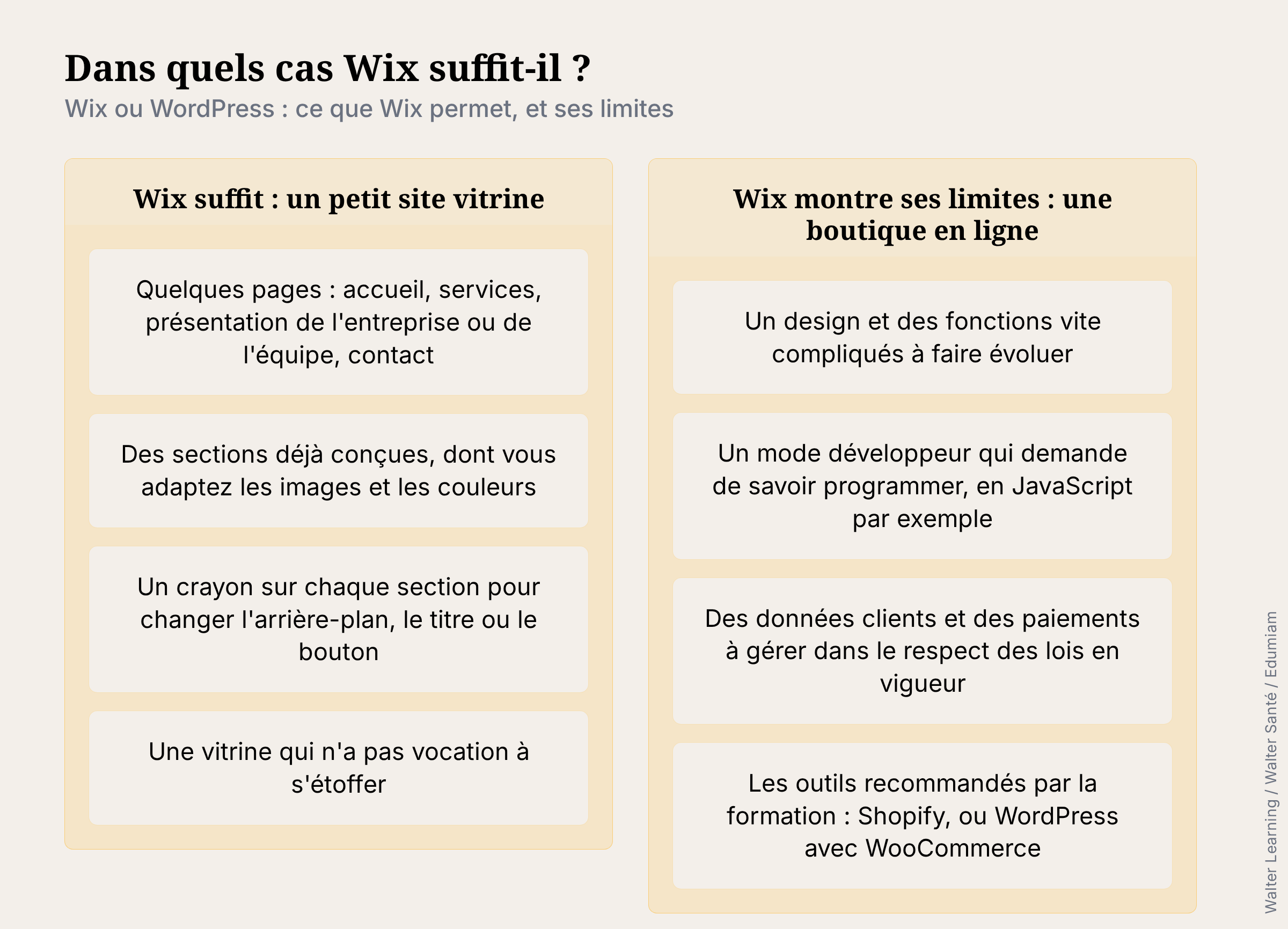
Wix peut suffire pour un site simple. Pour vendre en ligne, il montre en revanche ses limites.
Créer un site vitrine simplement grâce au glisser-déposer
Wix convient particulièrement aux petits sites vitrines, c'est-à-dire aux sites qui présentent une activité en quelques pages :
une page d'accueil ;
une page de services ;
une page de présentation de l'entreprise ou de l'équipe ;
une page de contact.
Pour construire ces pages, Wix propose des sections déjà conçues, par exemple pour présenter une équipe. Vous adaptez ensuite leurs images et leurs couleurs.
Sur chaque section, un crayon ouvre un panneau de modification rapide, plus simple que sur les autres CMS. Vous y changez directement l'arrière-plan, le titre ou le bouton.
La simplicité de Wix peut en revanche limiter les possibilités d'évolution du site.
Votre vitrine n'a pas vocation à s'étoffer ? Wix reste alors une option simple. Si vous comptez l'enrichir au fil du temps, comparez d'abord avec les possibilités de WordPress, présentées plus bas.
Les limites de Wix pour une boutique en ligne
Wix dispose de ses propres outils de vente et permet de créer une boutique en ligne. Notre formation le déconseille pourtant pour ce type de site.
Wix est d'abord conçu pour la simplicité. Faire évoluer une boutique y devient vite compliqué, qu'il s'agisse de son design ou de ses fonctions.
Le mode développeur de Wix permet d'ajouter des fonctions avancées au site. Il demande toutefois de savoir programmer, dans un langage comme JavaScript.
Une boutique en ligne stocke aussi les données de vos clients et encaisse leurs paiements. Elle doit le faire dans le respect des lois en vigueur.
Notre formation recommande pour cela deux outils conçus pour la vente : Shopify, ou WordPress avec l'extension WooCommerce.
Les repères pour savoir quand Wix suffit — Formation WordPress de Walter Learning
Pourquoi choisir WordPress plutôt que Wix ?
Que vous penchiez pour WordPress ou Wix, pensez à la vie du site après sa mise en ligne. Sur ce plan, WordPress vous laisse plus de latitude, de l'hébergement aux fonctions disponibles.
Garder la maîtrise de son site et de son hébergement
Wix héberge lui-même les sites créés avec son outil, tout comme Shopify et Webflow. Votre site dépend alors de la plateforme et de ses outils.
Avec WordPress, vous choisissez où stocker les fichiers du site : chez un hébergeur spécialisé ou sur la plateforme de WordPress.
Pour vous entraîner, WordPress peut aussi s'installer sur votre ordinateur. Vous n'avez alors ni à mettre le site en ligne, ni à payer d'hébergement.
Cette liberté compte surtout pour un site de nombreuses pages, qui demandera beaucoup de mises à jour. Pour ce type de projet, notre formation conseille WordPress.
Personnaliser les fonctionnalités grâce aux thèmes et aux extensions
WordPress est un outil généraliste, que vous spécialisez avec des thèmes et des extensions. Le même logiciel sert ainsi à créer un blog, une boutique en ligne ou un portfolio.
Aucune combinaison n'est meilleure que les autres. Choisissez vos thèmes et vos extensions selon l'usage du site.
Dog Natural, une boutique de vêtements pour chiens réalisée dans notre formation, en donne un exemple. Ce site conçu sur mesure, sans modèle préfabriqué, repose sur WordPress et trois outils :
Outil
Type
Rôle sur Dog Natural
Astra
Thème
Apparence du site
Elementor
Extension
Mise en page
WooCommerce
Extension
Vente en ligne
Wix propose lui aussi des extensions, qu'il appelle des applis. Leur choix diffère toutefois de celui de WordPress.
Pour installer un thème ou une extension, suivez les étapes de notre guide sur les bases de WordPress.
Changer d'hébergeur et conserver la maîtrise de ses données
Les besoins d'un site évoluent avec le temps, par exemple quand ses visiteurs ou ses contenus se multiplient. Avec WordPress, vous pouvez alors transférer les fichiers du site chez un autre hébergeur.
Pensez aussi à sauvegarder ces fichiers sur une clé USB ou un disque dur, pour ne pas perdre vos données.
Les CMS concurrents empêchent en général ce type de migration. Quitter Wix pour WordPress ou Shopify oblige ainsi à reconstruire le site de A à Z.
Vous pouvez reprendre son design comme modèle. Le résultat ne sera pas identique pour autant, car les thèmes et les fonctions diffèrent.
À l'inverse, si votre activité grandit, un développeur peut enrichir votre site WordPress avec du code.
Demandez-vous donc dès le début du projet si votre site devra évoluer. La réponse peut faire pencher pour Wix ou WordPress.
Bon à savoir
Le nom de domaine se transfère à part, d'une plateforme à l'autre. Les étapes du transfert dépendent de la plateforme où il est enregistré : suivez-les avec soin, à l'aide d'un tutoriel si besoin.
Quelles alternatives à WordPress et Wix pour créer un site ?
Parmi les autres CMS, deux se distinguent selon le projet : Shopify pour la vente en ligne, Webflow pour les sites où le design prime.
WordPress ou Shopify pour ouvrir une boutique en ligne ?
Shopify est un CMS spécialisé dans l'e-commerce, c'est-à-dire la vente en ligne. Il réunit la gestion des stocks, des commandes, des avis clients et des réductions.
La plateforme prend aussi en charge les moyens de paiement. Ses outils marketing lancent vos campagnes à partir des informations que vous saisissez.
Pour ouvrir votre boutique sur Shopify :
Inscrivez-vous : Shopify demande des informations de paiement, même si l'offre de démarrage est souvent avantageuse.
Choisissez un thème, gratuit ou payant.
Ajoutez vos produits, créés par vous-même ou fournis par un partenaire.
Souscrivez l'abonnement mensuel pour publier la boutique : sa construction reste gratuite.
Pour un nom de domaine acheté sur Shopify, la plateforme installe aussi le certificat SSL, qui sécurise le site.
Sur WordPress, la vente passe par l'extension WooCommerce. Elle se distingue de Shopify sur quatre points :
WordPress vs Shopify
WordPress avec WooCommerce
Shopify
Design de la boutique
Personnalisation approfondie des produits et des pages de paiement
Designs préétablis : chaque page produit se personnalise difficilement
Thèmes et extensions
Grand choix, pour un design plus poussé
Choix plus limité
Mise en route
Extension à installer et à régler sur votre site
Boutique lancée rapidement
Gestion technique
Hébergeur à choisir, extensions et sauvegardes à gérer vous-même
Hébergement assuré par Shopify : une fois le thème réglé, il reste à ajouter les produits
Vous envisagez de faire de la création de sites votre métier ? Notre article explique comment se reconvertir avec WordPress.
Webflow ou WordPress pour un site au design soigné ?
Webflow est un CMS axé sur le design visuel, pensé d'abord pour les designers. Il permet aussi de créer un site grâce à l'intelligence artificielle, ou d'y ajouter votre propre code CSS.
Face à WordPress, il se distingue ainsi :
Webflow vs WordPress
Webflow
WordPress
Design
Contrôle total, avec des animations poussées
Effets d'animation ajoutés avec Elementor, comme l'apparition en fondu d'un bloc
Prise en main
Plus difficile, avec une certaine expertise et parfois des formations supplémentaires
Plus simple à utiliser que Webflow
Hébergement
Inclus : le site et son nom de domaine sont gérés sur Webflow
Hébergeur choisi par vous, et modifiable
Points d'attention
Forfait gratuit, mais abonnement payant pour développer le site. Maintenance et extensions limitées
Notions de design utiles pour obtenir un rendu soigné
Quel CMS choisir selon votre projet ?
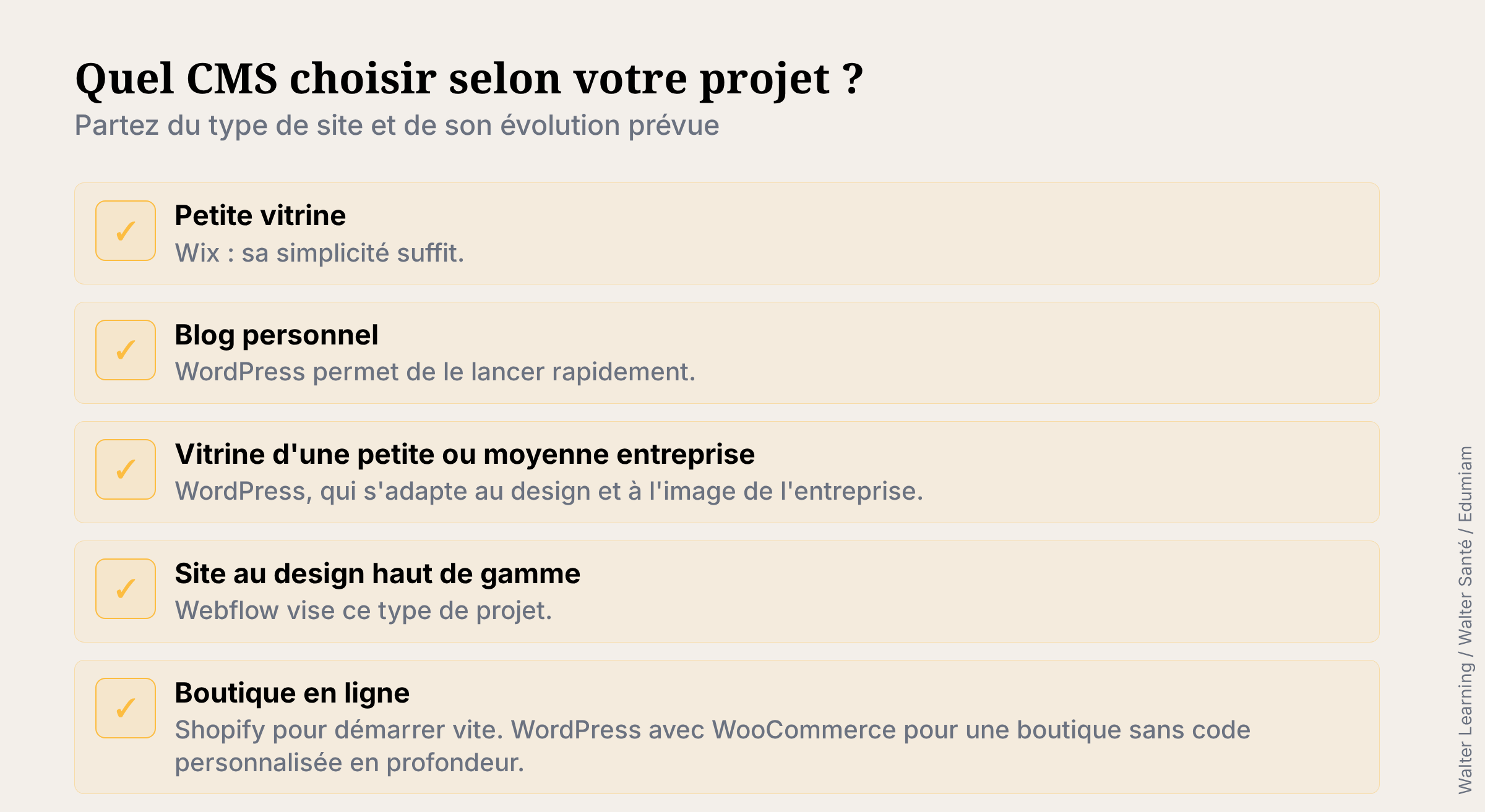
Pour savoir quel CMS choisir, partez du type de site et de son évolution prévue :
Petite vitrine : la simplicité de Wix suffit.
Blog personnel : WordPress permet de le lancer rapidement.
Vitrine d'une petite ou moyenne entreprise : WordPress est recommandé, car il s'adapte au design et à l'image de l'entreprise.
Site au design haut de gamme : Webflow vise ce type de projet.
Boutique en ligne : plutôt que Wix, préférez Shopify pour démarrer vite. Pour une boutique sans code personnalisée en profondeur, WordPress avec WooCommerce convient le mieux.
Les repères du choix d'un CMS selon le projet — Formation WordPress de Walter Learning
Avant de choisir Wix ou WordPress, rédigez un cahier des charges, c'est-à-dire un document qui décrit votre projet. Notez-y l'objectif du site, le public visé et ce que proposent vos concurrents.
Listez ensuite les pages et les fonctions dont vous aurez besoin, comme la vente en ligne ou un blog. Précisez enfin le style visuel souhaité.
Pour Dog Natural, notre formation ne choisit l'outil qu'une fois ce document rédigé.
Pour construire ensuite votre site sur WordPress, de la préparation du projet à sa mise en ligne, découvrez notre formation WordPress.
Ces formations pourraient vous plaire
Découvrez une sélection de formations en ligne que d'autres apprenants ont appréciées
Vous pouvez quitter Wix pour WordPress, mais vous devrez refaire votre site. Wix ne permet pas de transférer vos pages telles quelles. Son design peut servir de modèle, sans résultat identique : les thèmes et les fonctions de WordPress diffèrent. Votre nom de domaine peut en revanche vous suivre, par un transfert séparé. Prévoyez donc le temps de reconstruire vos pages avant de changer d'outil.
WordPress permet-il le glisser-déposer ?
WordPress propose le glisser-déposer grâce à l'extension Elementor. Sa version gratuite offre déjà de nombreuses options pour composer vos pages. La version Pro ajoute notamment les formulaires de contact, les polices et les icônes personnalisées. Notre formation conseille de l'associer au thème Astra, simple à prendre en main et qui entre très rarement en conflit avec elle.
Wix permet-il de créer une boutique en ligne ?
Wix intègre des outils de vente et de marketing qui permettent d'ouvrir une boutique. Notre formation ne le recommande pas pour la vente en ligne. Le design et les fonctions d'une boutique Wix deviennent vite difficiles à faire évoluer. Tournez-vous plutôt vers Shopify ou vers WordPress avec WooCommerce, conçus pour gérer paiements et données clients.
Quelle est la différence entre WooCommerce et Shopify ?
WooCommerce est une extension qui ajoute une boutique à un site WordPress. Shopify est un CMS consacré à l'e-commerce, qui demande un abonnement mensuel pour publier votre boutique. Avec WooCommerce, vous personnalisez davantage la boutique, mais l'hébergement, les extensions et les sauvegardes sont à votre charge. Avec Shopify, la boutique se lance plus vite, car la plateforme l'héberge pour vous.
Webflow est-il payant ?
Webflow propose un forfait gratuit et des forfaits payants, qui varient selon le nombre de sites et de pages. Pour développer votre site, notre formation indique qu'un abonnement payant est en général nécessaire. Le nom de domaine s'y ajoute. Comparez les forfaits sur le site de Webflow pour retenir celui qui correspond à votre usage.
Quel CMS choisir pour débuter ?
Tout dépend de votre projet et du temps dont vous disposez. Pour une petite vitrine, Wix convient à un débutant sans compétence particulière. Selon notre formation, WordPress demande un peu plus de technique, mais il est plus souple et moins cher à long terme. Il reste aussi le plus polyvalent.
Comment créer un site web avec l'intelligence artificielle ?
Wix et Webflow intègrent chacun leur propre intelligence artificielle. Décrivez votre projet en une phrase : l'outil génère alors un site. Le résultat arrive vite, mais il reste limité en design et en fonctions. Réservez-le plutôt à un prototype ou à un site temporaire.
« Très bonne formation dans l'ensemble. Très utiles pour ma part. Je recommandes. »
5
B
Bastien B.
Formation WordPress
« Formation un peu complexes à certains moment mais reste une très bonne formation.
»
5
A
Aurelie P.
Formation WordPress
« Formation très intéressante, je recommanderais vivement au personnes souhaitant savoir manipulé et éventuellement crée un ou plusieurs sites.
»
5
M
Mahdi R.
Formation WordPress
« Bonne formation qui permet d’appréhender Wordpress afin de pouvoir l'utiliser pour la création d'un site. Le formateur fournit des conseils judicieux... »
5
F
Francois L.
Formation WordPress
« J’ai apprécié cette formation, car elle me donne des bases solides, constructives et nécessaires à la création de mon site. Les vidéos sont claires et... »
5
I
Issam A.
Formation WordPress
« Très bonne Formation. Une formation claire et simple . La sécurité du site est un élément abordé durant la formation. Merci toute l'équipe
»
5
A
Adrien T.
Formation WordPress
« Formation complète qui permet d'apprendre les bases et de créer son site internet
»
5
I
Ibrahima G.
Formation WordPress
« Très bonne formation, très intéressante. Le formateur était top.
»
5
E
Elisabeth K.
Formation WordPress
« Très enrichissante. Merci
»
5
P
Priscilla J.
Formation WordPress
« Je suis contente d'avoir fait cette formation qui m'appris énormément de Wordpress. Ayant déjà créer des forums et des sites internet, je ne connaissa... »
5
V
Vanessa A.
Formation WordPress
« Je recommande cette formation et ce formateur
»
5
M
Mustapha B.
Formation WordPress
« Super formation bien expliquée accessible à tout le monde même à celles et ceux qui n'ont aucune notion en langage de programmation et en développemen... »