Syntaxe de SIERREUR : indiquez d'abord la formule à vérifier, puis la valeur à renvoyer en cas d'erreur.
Message personnalisé : saisissez « Référence introuvable » entre guillemets pour repérer la ligne à vérifier.
Zéro dans une colonne de prix : saisissez 0 sans guillemets pour que la multiplication reste possible. Complétez les prix manquants avant de valider le total.
Vérification de la recherche : contrôlez la référence saisie et la plage du catalogue. Si vous utilisez RECHERCHEX, indiquez plutôt le message dans son argument « si non trouvé ».
Votre formule RECHERCHEV affiche #N/A parce qu'elle ne trouve pas une référence dans votre catalogue. Si le montant d'une ligne dépend de cette recherche, l'erreur peut se propager jusqu'au total de votre facture. La fonction SIERREUR dans Excel remplace l'erreur par un message qui signale la ligne à vérifier. Elle peut aussi renvoyer un zéro provisoire pour poursuivre le calcul.
Dans notre formation Excel, Eric Soty montre ces deux usages à partir d'une facture.
Comment fonctionne la fonction SIERREUR dans Excel ?
SIERREUR vérifie le résultat d'un calcul. Si le calcul aboutit, Excel renvoie son résultat habituel. S'il produit une erreur, Excel renvoie la valeur de remplacement. Voici la syntaxe de la fonction.
=SIERREUR(valeur;valeur_si_erreur)
Argument
Contenu
Exemple
valeur
Le calcul dont vous voulez vérifier le résultat
RECHERCHEV(valeur_cherchée;table_matrice;2;FAUX)
valeur_si_erreur
Le résultat à renvoyer si le calcul produit une erreur
"REF manquante"
La fonction SIERREUR accepte toute une formule de calcul comme premier argument. Le second argument peut être un texte entre guillemets ou un nombre.
Comment utiliser SIERREUR avec RECHERCHEV ?
La fonction RECHERCHEV dans Excel peut retrouver la désignation ou le prix d'un article à partir de sa référence. En recherche exacte, elle renvoie #N/A si elle ne trouve aucune correspondance dans la première colonne de la plage. Sur une facture, l'erreur se propage au montant de la ligne, puis au total hors taxes (HT) et au total toutes taxes comprises (TTC).
Pour son exemple de SIERREUR dans Excel, Eric Soty part d'une facture déjà construite avec RECHERCHEV. Un catalogue associe chaque référence à sa désignation et à son prix unitaire. Sur la facture, la désignation s'affiche en colonne C et le prix unitaire en colonne E. Deux références saisies aux lignes 19 et 22 ne figurent pas dans ce catalogue.
Remplacer #N/A par le message « Référence introuvable »
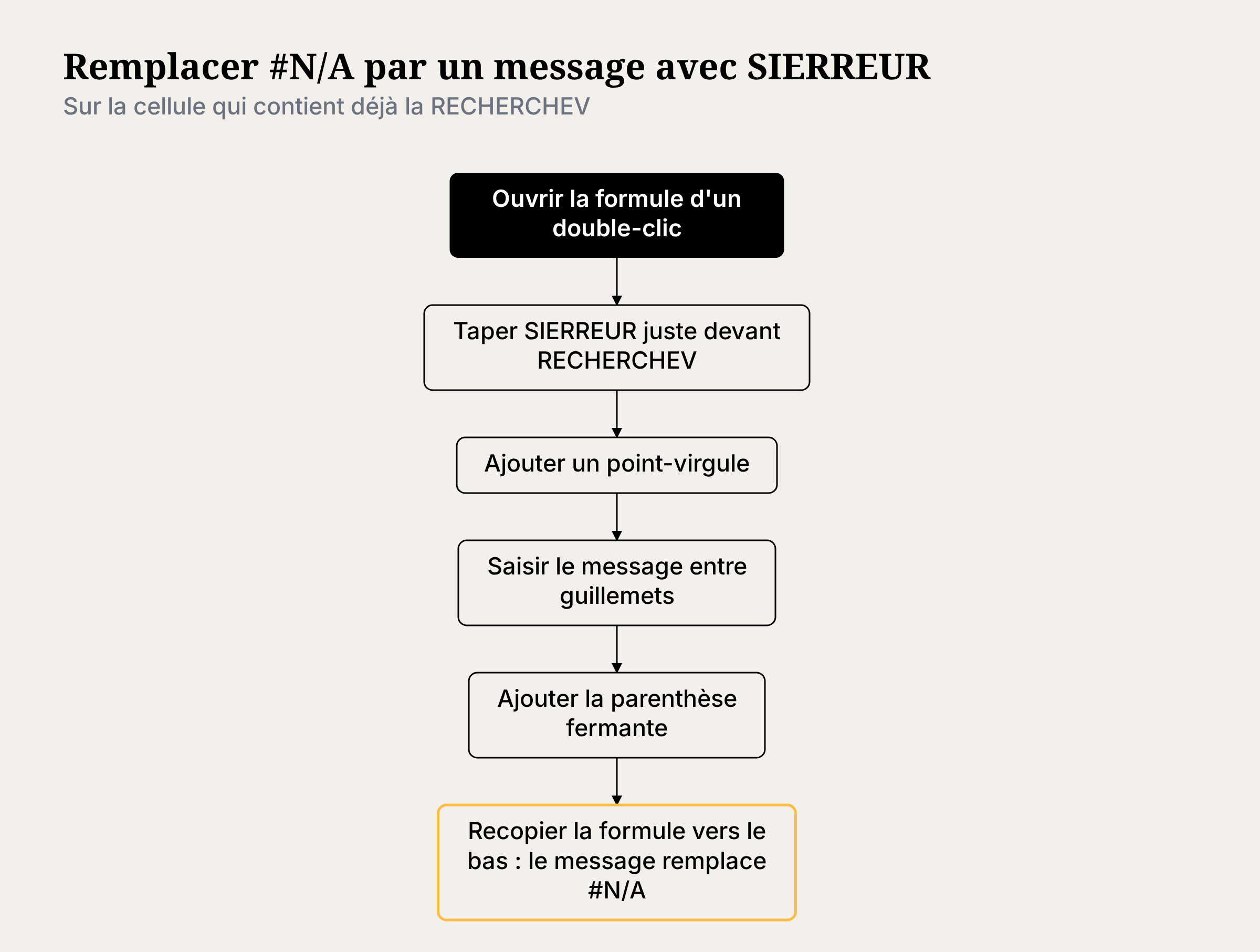
Pour utiliser SIERREUR avec RECHERCHEV, placez la recherche à l'intérieur de la fonction SIERREUR. Dans la démonstration, la cellule C15 contient déjà la RECHERCHEV qui renvoie la désignation. Eric Soty ouvre la formule d'un double-clic et tape SIERREUR juste devant RECHERCHEV. Il ajoute ensuite un point-virgule, le message entre guillemets, puis la parenthèse fermante.
Avec le message « Référence introuvable », la formule devient :
Le chiffre 2 désigne la deuxième colonne du catalogue, celle des désignations. FAUX demande une correspondance exacte. Les signes $ fixent la plage du catalogue, table_matrice, lorsque vous recopiez la formule vers le bas. Ajoutez-les avec la touche F4 juste après avoir sélectionné la plage. La cellule de la référence, valeur_cherchée, s'ajuste pour pointer vers l'article de chaque ligne.
Eric Soty utilise « REF manquante » dans sa démonstration. Une fois la formule recopiée vers le bas, ce message remplace #N/A sur les deux lignes concernées. Choisissez le message qui aidera le mieux la personne chargée de la vérification.
Les étapes pour remplacer #N/A par un message avec SIERREUR — Formation Excel Walter Learning
Remplacer #N/A par 0 pour poursuivre le calcul
En colonne E, celle du prix unitaire, reprenez la même recherche en demandant la troisième colonne du catalogue. Le prix sert ensuite à calculer le montant de la ligne. Eric Soty renvoie donc ici un chiffre, car un texte ne pourrait pas être multiplié par la quantité.
Pour remplacer #N/A par 0 dans Excel, saisissez 0 sans guillemets : Excel le traite ainsi comme un nombre. Pour une référence introuvable, le montant de la ligne passe donc à 0 € provisoire. La désignation continue de signaler la ligne à vérifier.
Élément de la facture
Sans SIERREUR
Avec SIERREUR
Désignation de l'article introuvable
#N/A
Référence introuvable
Prix unitaire
#N/A
0 € provisoire
Montant de la ligne
#N/A
0 € provisoire
Totaux HT et TTC
Erreur propagée depuis la ligne
Totaux calculés, incomplets tant que le prix manque
Dans la démonstration, la quantité de la ligne est de 1 : le montant devient 1 × 0, soit 0. Le total hors taxes se calcule alors sur les autres lignes. Dès que le prix figure dans le catalogue, la recherche le renvoie et Excel recalcule le montant de la ligne.
Que vérifier avant de masquer une erreur avec SIERREUR ?
La fonction SIERREUR affiche la valeur de remplacement dès que la formule renvoie une erreur, quelle qu'en soit la cause. Elle ne vous dit donc pas pourquoi la recherche a échoué. Testez d'abord RECHERCHEV seule.
Un #N/A renvoyé par RECHERCHEV n'est pas une erreur technique d'Excel. Il signale que la référence cherchée ne figure pas dans la première colonne du catalogue. RECHERCHEV ne parcourt que cette colonne, de haut en bas et une seule fois. Selon Eric Soty, deux causes sont possibles :
la référence a été mal saisie sur la facture ;
la référence a été oubliée dans le catalogue.
Dans la démonstration, la référence K7 n'existe pas dans le catalogue et la recherche renvoie #N/A. Eric Soty la remplace par VV1, une référence présente : la désignation s'affiche alors.
Vérifiez que la référence est correctement saisie, que la plage couvre le catalogue et que les références figurent bien dans la première colonne. Si l'article manque dans le catalogue, ajoutez sa référence, sa désignation et son prix, puis vérifiez que la plage de recherche inclut cette ligne.
Si vous utilisez RECHERCHEX, vous pouvez remplacer le #N/A sans passer par SIERREUR. Eric Soty présente cette fonction comme une évolution de RECHERCHEV, ou une alternative. Elle sert notamment quand la colonne des références n'est pas à gauche du catalogue. Son quatrième argument, « si non trouvé », indique ce qu'Excel doit afficher lorsque la valeur cherchée est absente.
La cellule de la référence, sur la ligne de la facture
tableau_recherche
La seule colonne des références du catalogue
tableau_renvoyé
La colonne à afficher, sélectionnée directement, sans numéro de colonne
si_non_trouvé
Le texte à afficher, entre guillemets, si la référence est absente
Pour saisir la formule, suivez l'info-bulle affichée par Excel : elle indique l'argument attendu à chaque étape. Les deux arguments suivants sont facultatifs et peuvent rester vides. Comme pour RECHERCHEV, ajoutez les signes $ aux deux tableaux avant de recopier la formule vers le bas.
Sans le quatrième argument, RECHERCHEX renvoie elle aussi #N/A. Eric Soty le montre sur une échelle qui associe chaque force de vent à un état de la mer. La valeur 50, absente de l'échelle, renvoie d'abord #N/A, puis le message choisi une fois l'argument ajouté.
Testez ensuite deux lignes avant de valider la facture. Une référence présente doit afficher la désignation et le prix attendus. Une référence absente doit déclencher le message prévu.
Pour refaire l'exercice de la facture et vous entraîner à utiliser la fonction SIERREUR avec RECHERCHEV, découvrez la formation Excel de Walter Learning.
Ces formations pourraient vous plaire
Découvrez une sélection de formations en ligne que d'autres apprenants ont appréciées
Comment laisser la cellule visuellement vide en cas d'erreur ?
Indiquez deux guillemets sans espace, "", comme second argument de SIERREUR. La cellule paraît vide, mais elle contient en réalité un texte vide. Eric Soty montre ce piège avec la fonction SI, dans un exercice sur des allocations familiales. L'addition de 100 et d'une cellule de ce type y échoue. Dans une colonne de prix, renvoyez donc plutôt 0.
Comment afficher un tiret à la place du zéro ?
Appliquez le format Comptabilité aux cellules concernées. Le zéro s'affiche sous la forme d'un tiret et reste une valeur numérique utilisable dans les calculs. Pour cela, sélectionnez les cellules et choisissez Comptabilité dans la liste des formats du groupe Nombre, sous l'onglet Accueil. Eric Soty emploie ce format pour que les montants nuls apparaissent sous forme de trait fin, ce qui allège la feuille de calcul.
Comment recopier une formule SIERREUR sur plusieurs lignes ?
Sélectionnez la cellule qui contient la formule, puis faites glisser la poignée de recopie située dans son coin inférieur droit. Dans l'exemple de la facture, la cellule de la référence change à chaque ligne, tandis que la plage du catalogue reste fixe grâce aux signes $. Sans eux, la plage se décalerait pendant la recopie et certains résultats seraient faux. Un double-clic sur la poignée recopie aussi la formule jusqu'à la fin du tableau.
Quelle est la différence entre SI et SIERREUR ?
Avec la fonction SI dans Excel, vous définissez une condition et choisissez un résultat pour chacun des deux cas. Elle compte trois arguments : le test, la valeur si vrai et la valeur si faux. SIERREUR vérifie si une formule produit une erreur et conserve le résultat du calcul lorsqu'il aboutit. Elle n'a que deux arguments, sans « sinon » à renseigner.
Faut-il remplacer toutes les erreurs #N/A ?
Un #N/A n'a pas toujours besoin d'être remplacé. S'il reste affiché, il sert lui aussi d'alerte sur la ligne concernée. Eric Soty vous laisse d'ailleurs le choix dans une colonne de texte, comme la désignation. Le remplacement devient utile dans une colonne qui alimente un calcul, comme le prix unitaire. Un #N/A y bloque le montant de la ligne, puis les totaux de la facture.
« Les sujets bien expliqués par le formateur, avec de l'humour. J'ai beaucoup apprécié !
»
5
F
Florina S.
Formation Excel
« J'ai vraiment adoré la formation il y a beaucoup de choses à apprendre ! »
5
L
Latuf M.
Formation Excel
« Tout est parfait Bravo. Merci
»
5
V
Vanessa B.
Formation Excel
« Très bonne formation et vraiment utile pour évoluer dans l'entreprise.
»
5
G
Gustave R.
Formation Excel
« Eric Soty est parfait avec son humour et ses exercices. J'aime bien aimé la formation. Merci ! »
5
C
Catherine G.
Formation Excel
« Cette formation, pour moi qui débute, a été vraiment très bien ! Les vidéos sont très claires et explicatives. Merci ! »
5
I
Ion N.
Formation Excel
« Grâce à cette formation, j’appréhende beaucoup moins l’utilisation d’Excel. Un grand merci pour ce travail de qualité, avec en plus quelques touches d... »
5
M
Marie C.
Formation Excel
« Formation très appréciable, formateur de qualité. J'ai vraiment progressé et appris grâce a cette formation. Je recommande fortement.
»
5
Y
Yacine M.
Formation Excel
« Super formation, avec des vidéos courtes qui permettent de rester concentré sur les différents sujets abordés.
»
5
A
Audrey T.
Formation Excel
« Je suis entrain de faire la formation Excel elle est très bien expliquée et très accessible je recommande vraiment !
»
5
M
Magali I.
Formation Excel
« La formation Excel: cette formation m’a beaucoup apporté du plus à côté de mes connaissances. J’ai eu une belle expérience et beaucoup de flexibilité.... »
5
B
Baptiste A.
Formation Excel
« Merci pour beaucoup pour votre retour sur notre formation Excel. Au plaisir de vous accompagner sur de nouveaux projets de formation.
»