Début du texte : utilisez GAUCHE et indiquez le nombre de caractères à conserver.
Fin du texte : utilisez DROITE et précisez le nombre de caractères à prélever depuis la fin.
Texte à une position précise : utilisez STXT avec une position de départ et une longueur.
Texte avant un séparateur : utilisez CHERCHE pour trouver le séparateur, puis GAUCHE pour extraire ce qui le précède.
Assemblage de plusieurs extraits : reliez les éléments avec le symbole &.
Un code produit, une référence ou un libellé contient parfois plusieurs informations dans une seule cellule. Pour extraire du texte Excel, choisissez la fonction selon l'emplacement des caractères. Parmi les fonctions de texte sur Excel, GAUCHE prélève le début, DROITE la fin et STXT le milieu. Quand la longueur varie d'une ligne à l'autre, un séparateur sert de repère.
Les exemples qui suivent viennent de notre formation Excel, animée par Eric Soty, formateur certifié Microsoft Office Specialist.
Comment extraire les premiers caractères d'une cellule avec GAUCHE ?
La fonction GAUCHE prélève les premiers caractères d'une cellule. Elle prend deux arguments dans cet exemple. Le premier indique la cellule à lire et le second le nombre de caractères à extraire.
Dans l'exercice de la formation, quatre champs occupent des positions fixes dans un code de 13 caractères. Le tableau reprend le découpage de l'exercice. Les positions et les longueurs doivent être adaptées à vos propres données.
Champ dans l'exercice
Caractères occupés
Premier champ
1er
Code fournisseur
Du 2e au 6e
Code article
Du 7e au 12e
Clé de vérification
13e et dernier
Pour tester les formules, saisissez le code d'exemple 3255591234564 en B16. Dans la cellule où vous voulez afficher son premier caractère, saisissez =GAUCHE(B16;1), puis validez avec Entrée. Excel renvoie 3. Pour prélever les trois premiers caractères, utilisez =GAUCHE(B16;3).
Vous pouvez ensuite recopier la formule vers le bas. Excel ajuste la référence à chaque ligne, de B16 à B17, puis à B18.
Sur une longue colonne, un code mal saisi peut fausser ces positions. Avant d'extraire du texte Excel sur toutes les lignes, contrôlez la longueur et la propreté des codes.
La fonction NBCAR compte les caractères d'une cellule. Avec le code d'exemple, =NBCAR(B16) renvoie 13. Placez cette formule dans une colonne voisine et recopiez-la vers le bas. Une ligne qui affiche un autre nombre signale un code plus court ou plus long que prévu.
Des espaces inutiles au début ou à la fin d'un code décalent aussi le découpage. La fonction SUPPRESPACE les supprime. Saisissez =SUPPRESPACE(B16) dans une nouvelle colonne, puis appliquez GAUCHE, DROITE ou STXT à cette colonne nettoyée.
Comment extraire les derniers caractères d'une cellule avec DROITE ?
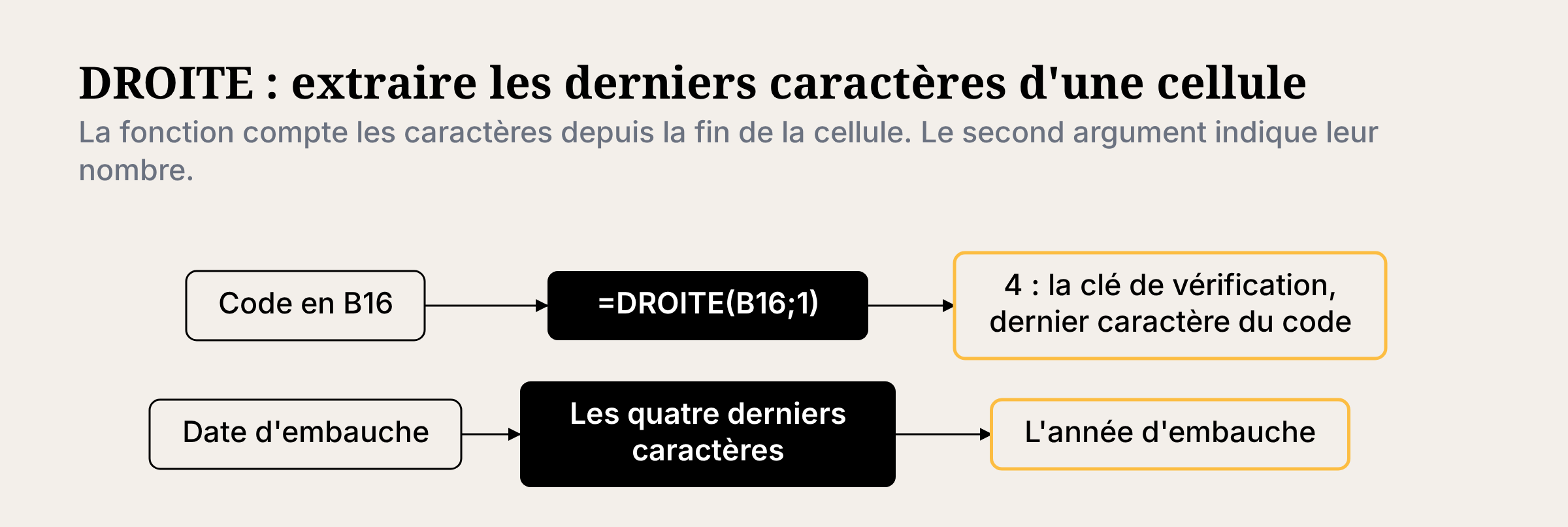
DROITE utilise les mêmes arguments que GAUCHE. La fonction compte les caractères depuis la fin de la cellule. Dans le code en B16, la clé de vérification occupe le dernier caractère. La formule =DROITE(B16;1) renvoie donc 4.
Pour extraire les derniers caractères d'une cellule Excel, indiquez leur nombre dans le second argument. L'exercice sur les salariés, plus bas, prélève ainsi les quatre derniers caractères d'une date d'embauche, soit l'année.
Extraire les derniers caractères d'une cellule avec DROITE — Formation Excel Walter Learning
Comment extraire des caractères au milieu d'un texte avec STXT ?
La fonction STXT Excel prélève des caractères au milieu d'un texte. Vous indiquez la cellule à lire, la position de départ et le nombre de caractères à extraire. Excel compte les positions à partir de 1. Si six caractères précèdent la partie recherchée, l'extraction commence donc au septième.
Élément à extraire
Formule
Résultat avec le code de B16
Code fournisseur
=STXT(B16;2;5)
25559
Code article
=STXT(B16;7;6)
123456
Dans la première formule, 2 désigne la position de départ et 5 le nombre de caractères à prélever. Excel renvoie donc les caractères 2 à 6. Si vous créez plusieurs colonnes d'extraction, saisissez les formules sur la première ligne, sélectionnez les cellules concernées et recopiez-les ensemble vers le bas.
Comment extraire du texte avant un caractère spécifique ?
Pour extraire du texte Excel situé avant un caractère, comme un point, commencez par trouver la position de ce caractère. Cette méthode sert lorsque la partie à extraire n'a pas la même longueur sur toutes les lignes.
Dans l'exercice sur les rayons, chaque code commence par un libellé suivi d'un point. Le libellé peut compter deux, quatre ou cinq caractères.
Code produit
Position du premier point
Libellé à obtenir
ALIM.2048
5
ALIM
BZ.9021
3
BZ
jouet.3075
6
jouet
Si le premier code est en B11, =GAUCHE(B11;4) renvoie bien ALIM. Sur les lignes suivantes, la même formule renvoie BZ.9 et joue. Le point fournit un repère commun.
Si le code est en B11, saisissez =CHERCHE(".";B11) dans une cellule libre. Pour ALIM.2048, Excel renvoie 5. En l'absence de position de départ dans la formule, CHERCHE commence au premier caractère et s'arrête au premier point trouvé. Vous pouvez vérifier cette étape dans une colonne intermédiaire avant de passer à l'extraction. Pour approfondir sa syntaxe, consultez notre article sur la fonction CHERCHE sur Excel.
Combiner GAUCHE et CHERCHE pour extraire le texte
Transmettez le résultat de CHERCHE à GAUCHE et retirez 1. Pour ALIM.2048, le point est en cinquième position. Les quatre premiers caractères suffisent pour obtenir ALIM.
=GAUCHE(B11;CHERCHE(".";B11)-1)
Cette formule s'adapte à la longueur de chaque libellé. Après la recopie, elle renvoie BZ, puis jouet.
Comment assembler les extraits pour créer un code ?
Vous pouvez aussi extraire du texte Excel dans plusieurs cellules et assembler les morceaux en un seul code. Dans l'exercice sur les salariés, le code reprend trois lettres du nom, l'initiale du service et l'année d'embauche. Supposons que le nom figure en A2, le service en B2 et la date d'embauche en C2.
Partie du code
Formule
Exemple
Trois premières lettres du nom
=GAUCHE(A2;3)
Log
Première lettre du service
=GAUCHE(B2;1)
C
Année d'embauche
=DROITE(C2;4)
2014
Si C2 contient une date reconnue par Excel plutôt qu'un texte, remplacez DROITE(C2;4) par ANNEE(C2).
Reliez les trois éléments avec le symbole & et placez les tirets entre guillemets.
=GAUCHE(A2;3)&"-"&GAUCHE(B2;1)&"-"&DROITE(C2;4)
Pour Logero, embauché en 2014 au service Comptabilité, Excel renvoie Log-C-2014. Après la recopie, vérifiez quelques lignes où les noms et les services diffèrent.
Avant d'écrire vos formules sur un nouveau fichier, colorez chaque partie d'un code d'exemple. Eric Soty procède ainsi avec les codes produits de l'exercice : les caractères de chaque champ se comptent alors plus facilement.
Pour refaire les exercices sur les codes produits et vous entraîner à extraire du texte Excel, découvrez la formation Excel de Walter Learning.
Ces formations pourraient vous plaire
Découvrez une sélection de formations en ligne que d'autres apprenants ont appréciées
Quelle est la différence entre GAUCHE et STXT dans Excel ?
GAUCHE prélève toujours les caractères à partir du premier. STXT fonctionne de la même façon, avec un argument de plus : la position de départ. Avec le code d'exemple en B16, =STXT(B16;2;5) commence au deuxième caractère et renvoie 25559.
Comment compter le nombre de caractères d'une cellule Excel ?
Utilisez la fonction NBCAR, qui renvoie le nombre de caractères d'une cellule. Elle n'attend qu'un argument : la cellule à analyser. Dans l'exemple de la formation, =NBCAR(B9) renvoie 41 pour un texte saisi en B9. Son intérêt apparaît surtout lorsque vous la combinez avec d'autres fonctions de texte.
Comment supprimer les espaces inutiles dans une cellule Excel ?
La fonction SUPPRESPACE nettoie le texte en une seule formule. Elle retire les espaces inutiles au début et à la fin, et ne garde qu'un espace entre deux mots. Saisissez par exemple =SUPPRESPACE(B17) dans une colonne vide. Recopiez ensuite la formule pour traiter toute la liste, même sur un grand volume de données.
Pourquoi ma formule GAUCHE renvoie-t-elle aussi le point ?
CHERCHE renvoie la position du point lui-même. Si vous transmettez ce nombre tel quel à GAUCHE, Excel prélève le texte jusqu'au point inclus et affiche ALIM. au lieu de ALIM. Ajoutez -1 après CHERCHE(".";B11) pour vous arrêter sur le caractère précédent. Recopiez ensuite la formule pour contrôler les autres libellés.
Comment supprimer une colonne intermédiaire sans casser la formule ?
Si D11 contient =CHERCHE(".";B11) et que votre formule finale est =GAUCHE(B11;D11-1), remplacez D11 par CHERCHE(".";B11). Validez la formule combinée et vérifiez son résultat avant de supprimer la colonne D. Contrôlez aussi qu'aucune autre formule n'utilise cette colonne.
Comment ajouter un tiret entre deux textes dans Excel ?
Le tiret est un texte : saisissez-le entre guillemets, sous la forme "-". Reliez ensuite chaque élément au suivant avec le symbole &. Une formule qui assemble trois extraits séparés par deux tirets contient donc quatre &. Avant de valider, comptez-les pour repérer un oubli.
« Les sujets bien expliqués par le formateur, avec de l'humour. J'ai beaucoup apprécié !
»
5
F
Florina S.
Formation Excel
« J'ai vraiment adoré la formation il y a beaucoup de choses à apprendre ! »
5
L
Latuf M.
Formation Excel
« Tout est parfait Bravo. Merci
»
5
V
Vanessa B.
Formation Excel
« Très bonne formation et vraiment utile pour évoluer dans l'entreprise.
»
5
G
Gustave R.
Formation Excel
« Eric Soty est parfait avec son humour et ses exercices. J'aime bien aimé la formation. Merci ! »
5
C
Catherine G.
Formation Excel
« Cette formation, pour moi qui débute, a été vraiment très bien ! Les vidéos sont très claires et explicatives. Merci ! »
5
I
Ion N.
Formation Excel
« Grâce à cette formation, j’appréhende beaucoup moins l’utilisation d’Excel. Un grand merci pour ce travail de qualité, avec en plus quelques touches d... »
5
M
Marie C.
Formation Excel
« Formation très appréciable, formateur de qualité. J'ai vraiment progressé et appris grâce a cette formation. Je recommande fortement.
»
5
Y
Yacine M.
Formation Excel
« Super formation, avec des vidéos courtes qui permettent de rester concentré sur les différents sujets abordés.
»
5
A
Audrey T.
Formation Excel
« Je suis entrain de faire la formation Excel elle est très bien expliquée et très accessible je recommande vraiment !
»
5
M
Magali I.
Formation Excel
« La formation Excel: cette formation m’a beaucoup apporté du plus à côté de mes connaissances. J’ai eu une belle expérience et beaucoup de flexibilité.... »
5
B
Baptiste A.
Formation Excel
« Merci pour beaucoup pour votre retour sur notre formation Excel. Au plaisir de vous accompagner sur de nouveaux projets de formation.
»