Montant de la TVA : multipliez le prix HT par le taux de TVA.
Prix TTC : additionnez le prix HT et la TVA, ou multipliez le prix HT par (1+taux).
Taux commun : utilisez une référence absolue, par exemple $I$2, pour garder la même cellule lors de la recopie.
Taux par ligne : utilisez une référence relative comme C2 pour une recopie vers le bas.
Totaux de facture : avec plusieurs taux, calculez la TVA sur chaque ligne, puis additionnez les montants.
Vous avez un prix hors taxes et vous souhaitez connaître le montant de la TVA ou le prix toutes taxes comprises. Pour calculer la TVA sur Excel, multipliez le prix HT par le taux saisi dans votre tableau. Vous pourrez ensuite recopier la formule sur plusieurs lignes, avec un taux commun ou un taux propre à chaque article.
Eric Soty, certifié Microsoft Office Specialist, fait calculer des prix TTC dans plusieurs exercices de notre formation Excel.
Quelles formules Excel utiliser pour calculer la TVA et le TTC ?
Pour calculer la TVA sur Excel, partez de deux cellules : le prix HT et le taux. Saisissez 150 en B2 pour le prix HT et 20 % en C2 pour le taux.
Tapez le signe % lors de la saisie pour qu'Excel utilise un taux de 20 %. Si la cellule n'est pas au format Pourcentage, Excel lit 20 comme le nombre 20, et non comme 20 % (0,2). Pour d'autres calculs de taux, découvrez comment calculer un pourcentage sur Excel.
Résultat recherché
Formule Excel
Exemple avec 150 € HT à 20 %
Montant de la TVA
=B2*C2
30 €
Prix TTC
=B2*(1+C2)
180 €
Calculer le montant de la TVA à partir du prix HT
En D2, tapez =B2*C2, puis validez avec Entrée. L'astérisque indique la multiplication. Excel calcule 20 % de 150 €, soit 30 € de TVA. Si vous remplacez 150 par 200 en B2, le résultat passe à 40 €. Une formule fondée sur les cellules suit ainsi les modifications du tableau.
En E2, tapez =B2*(1+C2). Les parenthèses demandent à Excel d'ajouter 1 au taux avant de multiplier. À 20 %, Excel calcule donc 150 × 1,20 et affiche 180 € TTC. Eric Soty emploie cette formule HT TTC dans notre formation : il la juge plus simple à écrire sous cette forme factorisée.
Si la TVA figure déjà en D2, la formule =B2+D2 donne le même résultat.
Le prix HT peut lui-même résulter d'un calcul. Dans un autre exercice, les coûts de matériaux, de fabrication et d'emballage forment un prix de revient de 260,41 €. Une formule le multiplie par un coefficient de marge de 1,60 pour obtenir le prix de vente HT. La formule TTC s'applique ensuite à cette cellule : le prix de vente atteint 499,99 € TTC.
Pour afficher les montants avec deux décimales, un séparateur de milliers et le symbole €, appliquez le format Comptabilité. Le pinceau Reproduire la mise en forme copie ensuite ce format d'une cellule à l'autre.
Comment recopier la formule avec un taux de TVA fixe ?
Si toutes vos lignes utilisent le même taux, saisissez-le une seule fois, par exemple en I2. Avec les prix HT en colonne B, calculez la TVA et le TTC sur la première ligne.
Colonne
Formule sur la ligne 2
Formule après recopie sur la ligne 3
TVA
=B2*$I$2
=B3*$I$2
TTC
=B2*(1+$I$2)
=B3*(1+$I$2)
Pour recopier une formule, faites glisser la poignée située dans le coin inférieur droit de la cellule. La référence B2 devient B3 sur la ligne suivante. Les deux signes $ de $I$2 figent la colonne et la ligne. La référence au taux reste donc identique lors d'une recopie vers le bas ou vers la droite. Notre article sur le signe dollar dans les formules Excel revient en détail sur ces références.
Dans un exercice sur un lot d'immeubles, Eric Soty calcule d'abord le TTC des meubles. Il copie ensuite la formule deux colonnes plus à droite pour le prix des appartements. Le $ devant le I empêche alors la référence au taux de se décaler.
Avec 150 € HT en B2 et 200 € HT en B3, la colonne TTC affiche 180 €, puis 240 €. Pour contrôler la recopie, double-cliquez sur une cellule au hasard. Excel encadre en couleur les cellules utilisées : vérifiez le prix de la ligne et le taux en I2, puis appuyez sur Échap.
Si la recopie efface les bordures ou les couleurs du tableau, cliquez sur le petit bouton qui apparaît à côté de la sélection. Choisissez l'option qui recopie sans la mise en forme : seules les formules sont reproduites.
Comment appliquer des taux de TVA différents dans le même tableau ?
Pour calculer la TVA sur Excel avec plusieurs taux dans le même tableau, saisissez le taux sur la ligne de chaque article. Gardez le prix HT en colonne B et le taux en colonne C, comme dans le premier exemple.
En E2, saisissez =B2*(1+C2), sans aucun $. Lors de la recopie vers le bas, la référence relative C2 devient C3, puis C4 : chaque article reçoit le taux de sa ligne.
Ligne
Prix HT en B
Taux en C
Formule en E
Prix TTC
2
150 €
10 %
=B2*(1+C2)
165 €
3
150 €
20 %
=B3*(1+C3)
180 €
4
200 €
10 %
=B4*(1+C4)
220 €
Si vos prix HT occupent plusieurs colonnes, par exemple janvier en C et février en D, placez le taux en B. Saisissez la formule =C2*(1+$B2) en E2, puis recopiez-la vers la droite : elle devient =D2*(1+$B2).
Avec $B2, la colonne B reste fixe et le numéro de ligne s'adapte lors de la recopie vers le bas. Si vous utilisiez $B$2, tous les articles reprendraient le taux de la ligne 2. Cette variante adapte l'exercice de notre formation sur les commissions, où chaque enseigne a son taux de commission.
Comment calculer les totaux HT, TVA et TTC d'une facture ?
Pour calculer la TVA sur Excel dans une facture, travaillez d'abord ligne par ligne. Commencez par calculer le montant HT de chaque ligne. Par exemple, deux prestations facturées 470 € HT chacune représentent 940 € HT. Si la quantité figure en B2, le prix unitaire HT en C2 et le taux en D2, vous pouvez organiser les calculs ainsi.
Colonne
Donnée calculée
Formule sur la ligne 2
Résultat à 20 %
E
Montant HT
=B2*C2
940 €
F
Montant de la TVA
=E2*D2
188 €
G
Montant TTC
=E2+F2 ou =E2*(1+D2)
1 128 €
La formule =E2*(1+D2) calcule le TTC sans passer par la colonne de TVA. La facture de notre formation l'applique à son total HT, avec un seul taux de 20 %.
Recopiez les formules jusqu'à la ligne qui précède le total. Si vos prestations occupent les lignes 2 à 10, calculez ensuite les totaux avec la fonction SOMME :
=SOMME(E2:E10) pour le total HT ;
=SOMME(F2:F10) pour le total de TVA ;
=SOMME(G2:G10) pour le total TTC.
Le raccourci Alt + = insère aussi la fonction SOMME et sélectionne les nombres situés au-dessus de la cellule. Vérifiez la plage proposée : un en-tête de colonne numérique, comme une année, y serait inclus.
Avec deux taux, appliquez la méthode du taux par ligne vue plus haut. Deux lignes à 150 € HT, l'une à 10 % et l'autre à 20 %, donnent ainsi 300 € HT, 45 € de TVA et 345 € TTC. Pour contrôler le tableau, vérifiez que le total HT augmenté du total de TVA correspond au total TTC.
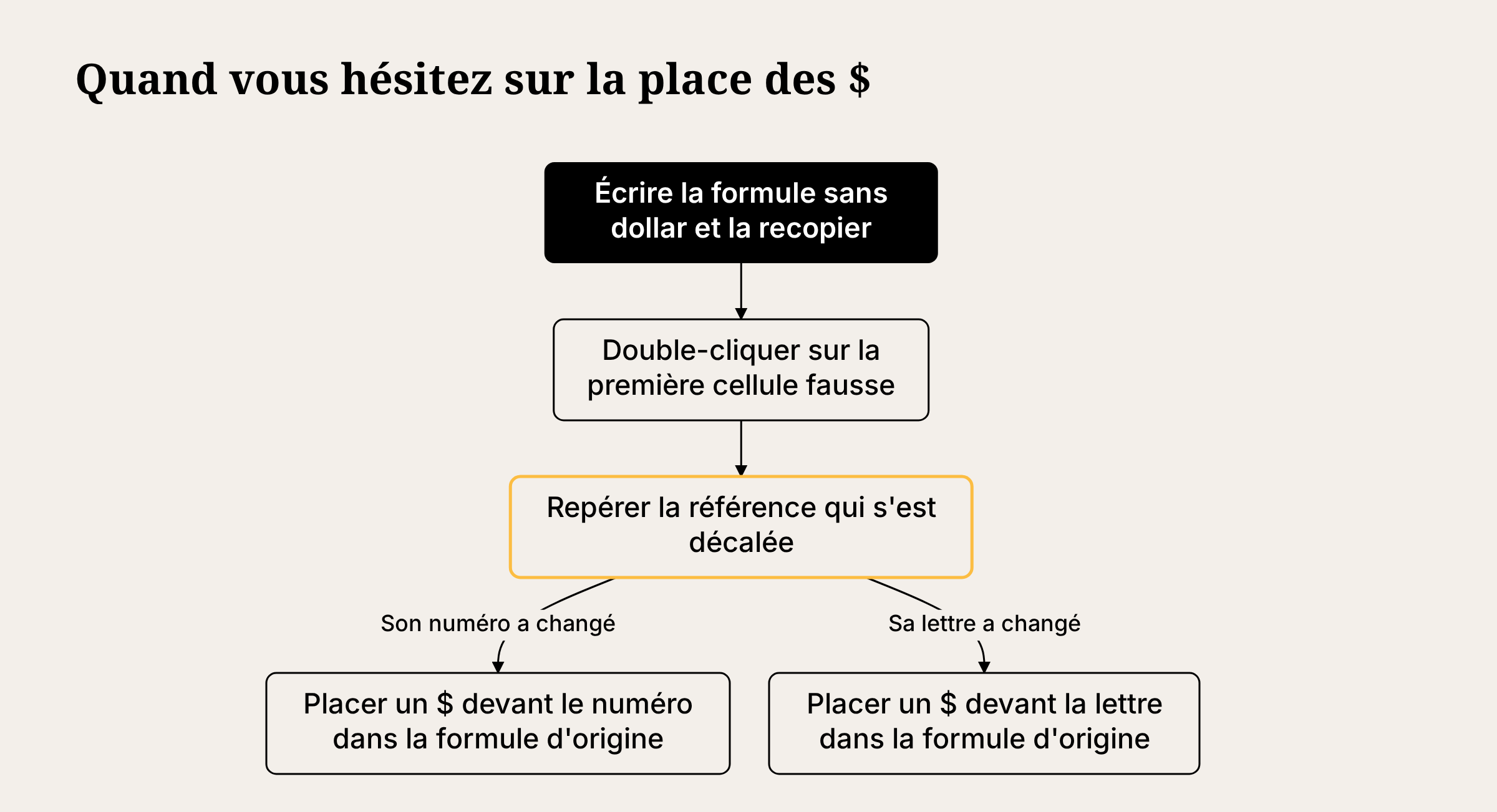
Quand vous hésitez sur la place des $, écrivez d'abord la formule sans dollar et recopiez-la. Double-cliquez ensuite sur la première cellule fausse pour repérer la référence qui s'est décalée. Si sa lettre a changé, placez un $ devant la lettre dans la formule d'origine. Si c'est son numéro, placez-le devant le numéro. Eric Soty présente cette méthode comme la meilleure dans notre formation.
La méthode pour placer les $ dans une formule — Formation Excel Walter Learning
Pour refaire ces exercices et vous entraîner à utiliser les références de cellules dans vos propres tableaux, découvrez la formation Excel de Walter Learning.
Ces formations pourraient vous plaire
Découvrez une sélection de formations en ligne que d'autres apprenants ont appréciées
Quelle formule Excel utiliser pour passer du HT au TTC ?
Multipliez le prix HT par 1 plus le taux de TVA. Avec le prix en B2 et le taux en C2, saisissez =B2*(1+C2) : 150 € HT deviennent 180 € TTC à 20 %. Cette formule donne le TTC en une seule étape, sans colonne de TVA intermédiaire.
Comment calculer une TVA à 10 % sur Excel ?
Saisissez 10% en C2 et le prix HT en B2. Avec un prix de 150 €, =B2*C2 renvoie 15 € de TVA et =B2*(1+C2) donne 165 € TTC. Si d'autres articles sont à 20 %, saisissez chaque taux sur sa ligne. La formule recopiée vers le bas applique alors à chaque article son propre taux.
Faut-il saisir 20 ou 20 % pour le taux de TVA dans Excel ?
Saisissez 20%, avec le signe pourcentage : Excel enregistre la valeur 0,2 au format Pourcentage. Vous pouvez aussi taper 0,2, puis appliquer ce format à la cellule. Dans les deux cas, la formule n'a pas besoin d'une division par 100.
Pourquoi le résultat change-t-il après la recopie ?
Vérifiez la référence qui pointe vers le taux. Sans $, Excel la décale d'une ligne à chaque recopie vers le bas. Le taux commun reste en I2, mais la formule suivante pointe vers I3, une cellule vide. Dans la formule d'origine, remplacez I2 par $I$2, puis recopiez-la de nouveau.
Comment prévoir une prestation supplémentaire dans une facture ?
Saisissez-la sur une ligne vide, entre la dernière prestation et le total. Cette ligne doit déjà contenir la formule du montant et figurer dans les plages de SOMME. Appuyez alors sur Tab pour valider : les totaux se mettent à jour. Eric Soty ajoute ainsi des frais de déplacement oubliés, 8 déplacements à 80 €, à sa facture d'exemple.
« Les sujets bien expliqués par le formateur, avec de l'humour. J'ai beaucoup apprécié !
»
5
F
Florina S.
Formation Excel
« J'ai vraiment adoré la formation il y a beaucoup de choses à apprendre ! »
5
L
Latuf M.
Formation Excel
« Tout est parfait Bravo. Merci
»
5
V
Vanessa B.
Formation Excel
« Très bonne formation et vraiment utile pour évoluer dans l'entreprise.
»
5
G
Gustave R.
Formation Excel
« Eric Soty est parfait avec son humour et ses exercices. J'aime bien aimé la formation. Merci ! »
5
C
Catherine G.
Formation Excel
« Cette formation, pour moi qui débute, a été vraiment très bien ! Les vidéos sont très claires et explicatives. Merci ! »
5
I
Ion N.
Formation Excel
« Grâce à cette formation, j’appréhende beaucoup moins l’utilisation d’Excel. Un grand merci pour ce travail de qualité, avec en plus quelques touches d... »
5
M
Marie C.
Formation Excel
« Formation très appréciable, formateur de qualité. J'ai vraiment progressé et appris grâce a cette formation. Je recommande fortement.
»
5
Y
Yacine M.
Formation Excel
« Super formation, avec des vidéos courtes qui permettent de rester concentré sur les différents sujets abordés.
»
5
A
Audrey T.
Formation Excel
« Je suis entrain de faire la formation Excel elle est très bien expliquée et très accessible je recommande vraiment !
»
5
M
Magali I.
Formation Excel
« La formation Excel: cette formation m’a beaucoup apporté du plus à côté de mes connaissances. J’ai eu une belle expérience et beaucoup de flexibilité.... »
5
B
Baptiste A.
Formation Excel
« Merci pour beaucoup pour votre retour sur notre formation Excel. Au plaisir de vous accompagner sur de nouveaux projets de formation.
»